Antes de começar
- Seu usuário precisa ter permissão de cadastro de produtos.
- Os produtos que vão compor o kit já precisam estar cadastrados.
Passo a passo: como criar o kit
| 1 | Na Retaguarda, abra Produtos.
|
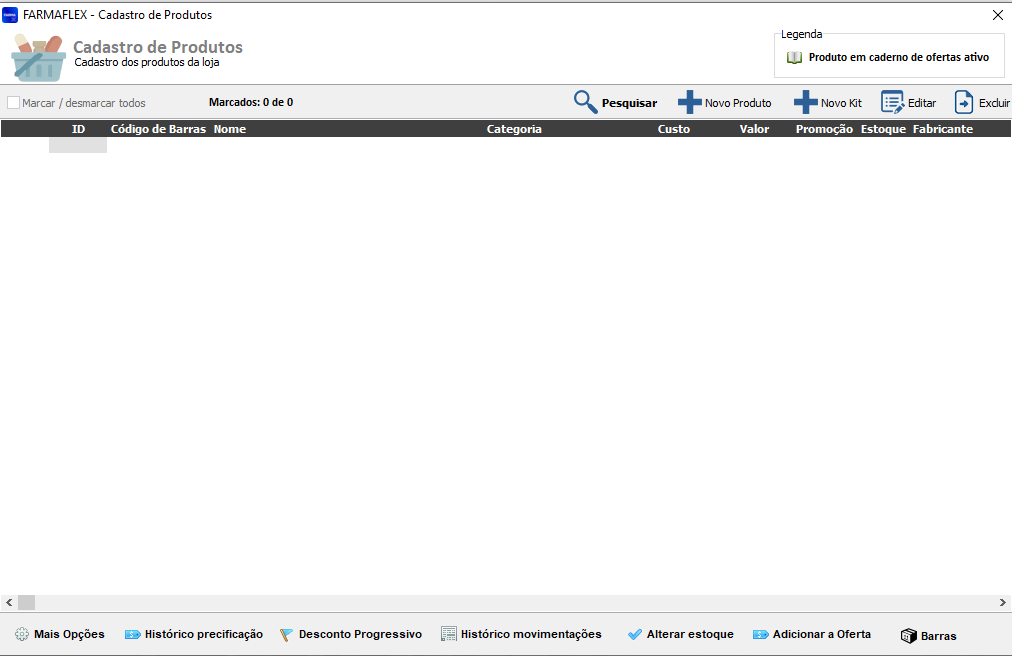
| 2 | Clique em Novo Kit. Na lista, você também pode apertar a tecla K. |
| 3 | Preencha os dados principais do kit na primeira aba, como nome, como em qualquer cadastro. Exemplo: Kit Higiene. |
| 4 | Abra a aba Kit - Composição.
|
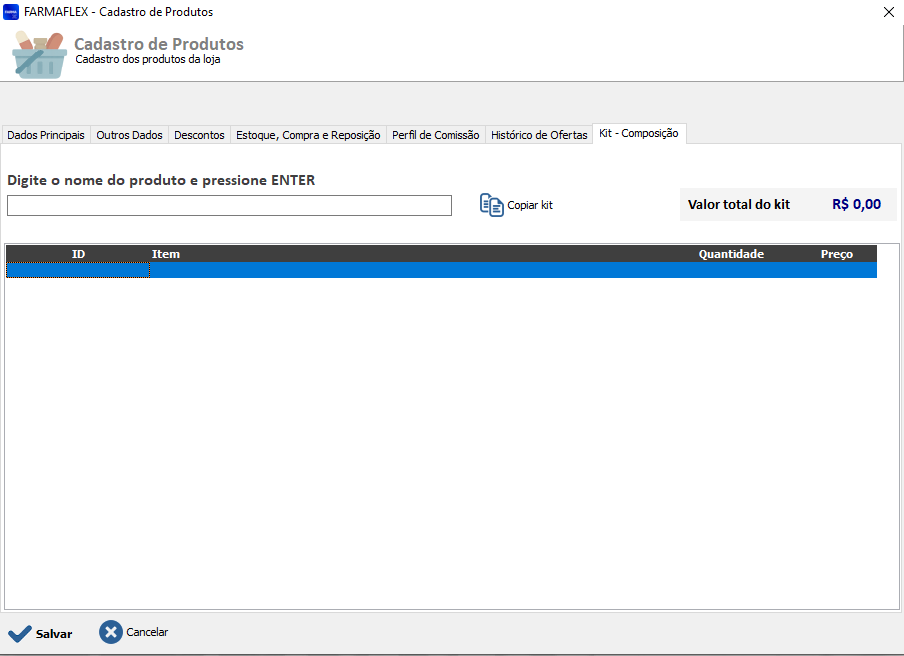
| 5 | No campo Digite o nome do produto e pressione ENTER, busque um produto e aperte Enter. Exemplo: shampoo. O item entra com quantidade 1 e com o preço de venda atual do produto na filial. Repita para sabonete e creme dental.
|
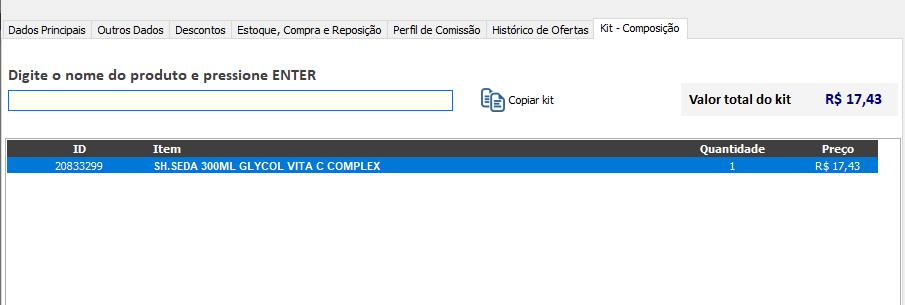
| 6 | Na lista, com as colunas ID, Item, Quantidade e Preço, ajuste a quantidade e o preço de cada item. Aperte Enter para confirmar a linha. |
| 7 | Confira o Valor total do kit. Ele é a soma de quantidade × preço de todos os itens e será o preço de venda do kit. Você não digita o preço do kit na aba principal. O preço vem da composição. |
| 8 | Clique em Salvar. Se algo estiver errado, o sistema avisa. Por exemplo:
|
O kit foi salvo e já pode ser vendido no caixa.
O preço de venda do kit é o Valor total do kit. Para mudar o preço, edite o kit e altere o preço dos itens na aba Kit - Composição.
Como usar o kit no caixa (PDV)
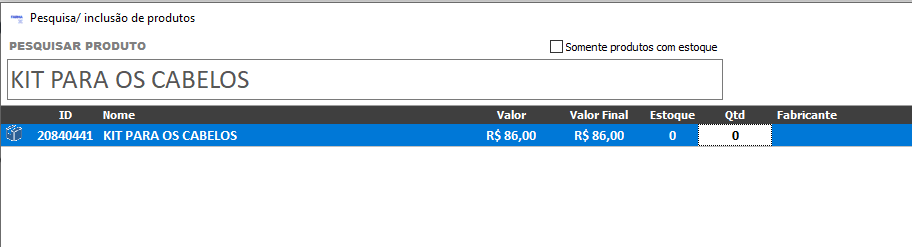
Encontrando o kit
Na pesquisa de produtos da venda, o kit aparece com um ícone de kit ao lado do nome.
O que acontece ao adicionar o kit
- O PDV lança cada item em uma linha separada na venda. O kit não entra como um lançamento único.
- A quantidade de cada linha é a quantidade do item no kit multiplicada pela quantidade de kits vendidos. Exemplo: 2 kits com 1 shampoo cada geram uma linha de shampoo com quantidade 2.
- O preço de cada linha é o que foi definido na composição.
- Ao lado do nome do produto aparece o nome do kit entre parênteses, como (Kit Higiene). Se o nome não estiver disponível, aparece (KIT).

Sugestão de kits relacionados
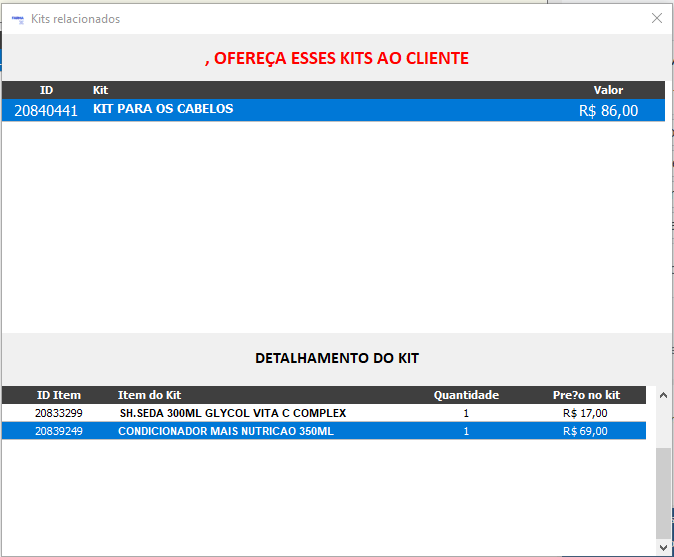
Quando você seleciona um produto que faz parte de um kit ativo, abre a tela Kits relacionados. O título tem o formato "(NOME), OFEREÇA ESSES KITS AO CLIENTE".
A lista mostra o ID, o Kit e o Valor. No detalhe, você vê ID Item, Item do Kit, Quantidade e Preço no kit.
- Aperte Enter para escolher o kit (quantidade 1). O sistema inclui o kit no lugar do produto avulso. O produto avulso não entra na venda.
- Aperte Esc para fechar e seguir com o produto normal.
O que não é permitido em itens de kit
- Desconto: não dá para dar desconto em item de kit. O sistema avisa: "Não é permitido aplicar desconto em itens que pertencem a um kit."
- Alterar a quantidade: não dá para mudar a quantidade de um item do kit. Cancele o kit inteiro e adicione de novo com a quantidade certa.
- Retirar um item: ao excluir qualquer item do kit, o PDV remove todos os itens daquele kit. O sistema mostra "Cancelando itens do kit".